📌 1) Types de Smart TV compatibles
🔹 TV Samsung (Tizen)
Exemple :
- Samsung QLED Q60C
- Samsung Crystal UHD CU7000
🔹 TV LG (WebOS)
Exemple :
- LG OLED C3
- LG NanoCell NANO75
🔹 TV Android / Google TV
Exemple :
- Sony Bravia X80K
- TCL C745
📲 2) Applications IPTV recommandées
✅ Sur Samsung & LG
- Smart IPTV
- SET IPTV
- IPTV Smarters Pro (selon modèle)
✅ Sur Android / Google TV
- TiviMate ⭐
- IPTV Smarters Pro
- XCIPTV
🔹 Étape 1 – Installer l’application
- Ouvre le Store TV (Samsung Store / LG Content Store)
- Recherche Smart IPTV
- Installe l’application
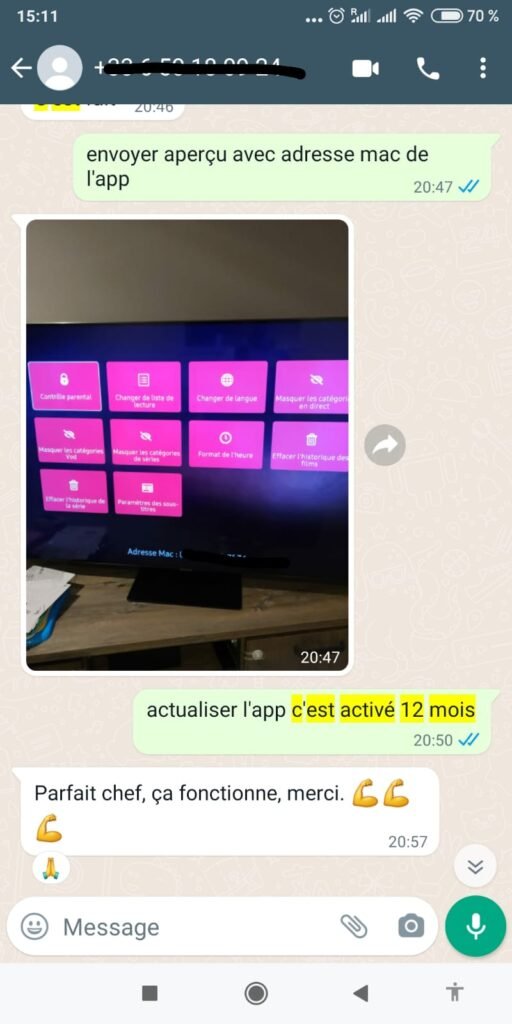
🔹 Étape 2 – Récupérer l’adresse MAC
- Ouvre l’application
- Note l’adresse MAC affichée à l’écran
🔹 Étape 3 – Ajouter la playlist
Ton fournisseur IPTV doit te donner :
✔ URL M3U
ou
✔ Identifiants Xtream Codes
Ensuite :
- Depuis un téléphone ou PC
- Va sur le site officiel de Smart IPTV
- Entre l’adresse MAC
- Colle ton lien M3U
- Clique sur Upload
🔹 Étape 4 – Redémarrer l’application
➡ Relance l’application
➡ Les chaînes s’affichent automatiquement
🔹 Étape 1
Ouvre Google Play Store
🔹 Étape 2
Installe TiviMate ou IPTV Smarters
🔹 Étape 3
Ajoute :
- URL M3U
ou - Xtream Codes (Serveur + Username + Password)
🔹 Étape 4
Charge la playlist et profite 📺
📡 Conseils importants
✅ Internet minimum 20 Mbps
✅ Connexion Ethernet recommandée
✅ Redémarrer la TV après installation
✅ Vérifier que la playlist est active
🔧 Problèmes fréquents
| Problème | Solution |
|---|---|
| Chaînes ne chargent pas | Vérifier URL |
| Image coupe | Utiliser câble réseau |
| App lente | Redémarrer TV |
| Erreur login | Vérifier identifiants |
📌 Résumé rapide
✔ Installer l’application IPTV
✔ Ajouter URL M3U ou Xtream
✔ Redémarrer l’application
✔ Regarder la TV